如果你是一名刚刚接触 macOS 的新手,或者对命令行工具还不太熟悉,不用担心!这篇教程将带你一步一步地在 macOS 上安装 OpenCode CLI,并教你如何使用它来轻松下载、安装和管理 OpenClaw。
整个过程非常简单,只需要按照下面的步骤操作即可。
1. 准备工作
在开始之前,需要先认识终端(Terminal)工具。这是 macOS 自带的工具,你不需要额外下载。
如何打开终端?
- 按下键盘上的
Command (⌘) + 空格键打开「聚焦搜索」(Spotlight)。 - 输入
Terminal或终端。 - 按下回车键,你就会看到一个黑底白字(或白底黑字)的窗口,这就是终端。
2. 第一步:安装 OpenCode CLI
OpenCode CLI 是一个强大的命令行工具包,它可以帮助我们极其方便地安装和管理各种开发者工具(比如我们要用到的 OpenClaw)。
在你的终端窗口中,复制并粘贴以下命令,然后按下回车键:
curl -fsSL https://opencode.ai/install | bash说明:这行代码的意思是“从官方网络地址下载安装脚本,并立即在我的 Mac 上运行它”。
等待安装完成。
3. 第二步:使用 OpenCode 下载并安装 OpenClaw
现在你已经拥有了 OpenCode CLI,接下来安装、管理 OpenClaw 就变得像手机下载 App 一样简单了。
打开终端,输入以下内容并回车:
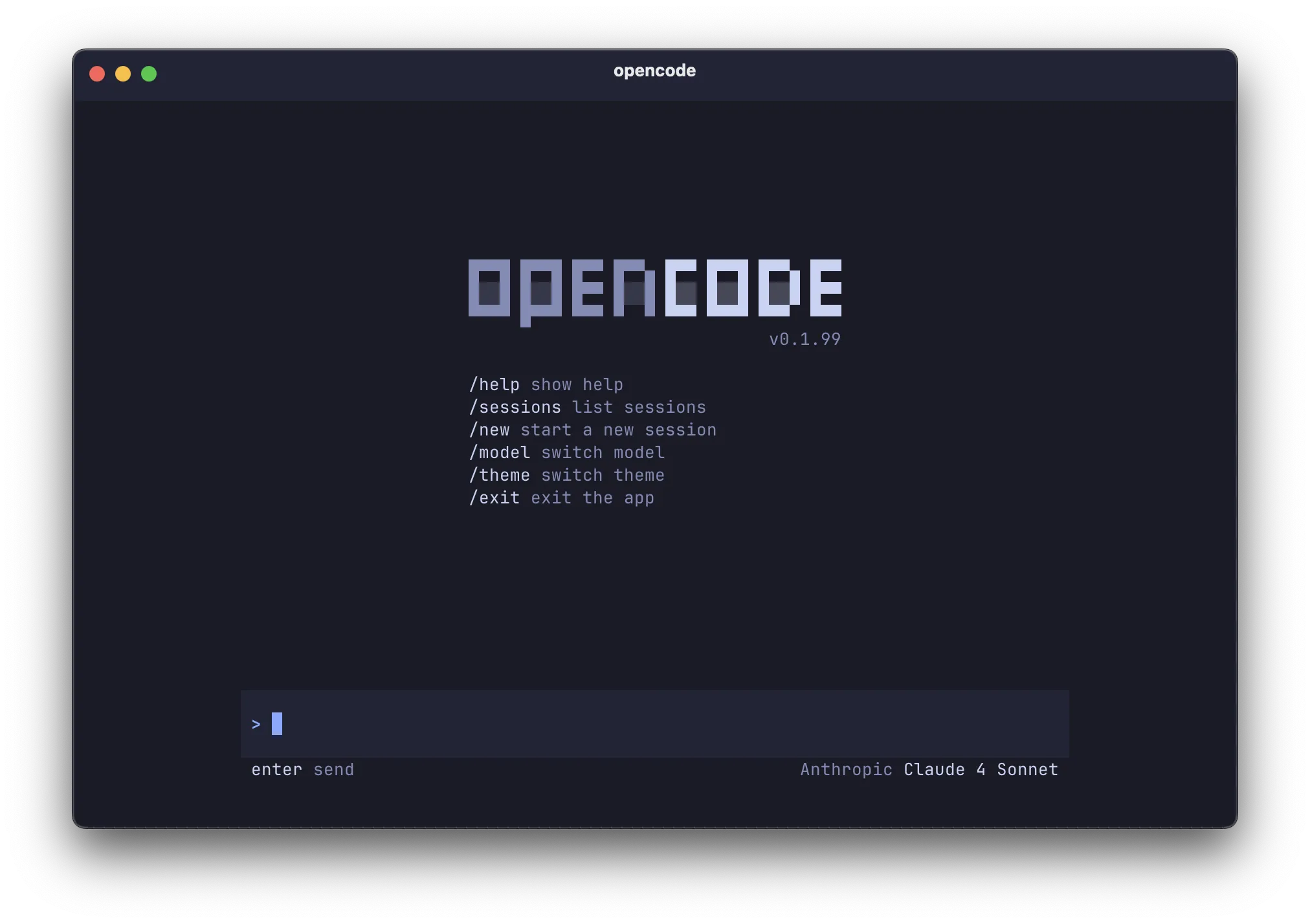
opencode这时候,OpenCode 的界面就打开了,就像和豆包、ChatGPT 等 AI 聊天一样,让它安装、管理任何终端工具,包括 OpenClaw。
OpenClaw 出现什么问题就告诉 opencode,让它自动化操作,opencode 自带免费模型,足以畅快使用。
总结
恭喜你!你已经成功掌握了在 macOS 上使用 OpenCode CLI 来管理 OpenClaw 的全套流程。
回顾一下,其实我们只做了三件事:
- 打开了终端。
- 用一行代码安装了 OpenCode。
- 用
自然语言对话安装了 OpenClaw。
如果你在操作过程中遇到任何报错,通常是因为网络不稳定,可以尝试连接更稳定的 Wi-Fi 后再次运行命令。
加载评论中...